Guía paso a paso para iniciar sesión en OmniOrders, solicitar acceso a su espacio de trabajo, y resolver problemas comunes de autenticación.
---
title: Acceso a Cuenta e Inicio de Sesión
description: Guía paso a paso para iniciar sesión en OmniOrders, solicitar acceso a su espacio de trabajo, y resolver problemas comunes de autenticación.
---
El inicio de sesión en OmniOrders comienza desde la página de inicio de sesión estándar. Solo necesita su **correo electrónico y contraseña** para acceder a su espacio de trabajo y llegar al panel de control rápidamente.
<SupademoEmbed demoId="cmmutpcw406baen0yt20phv3d" />
:::tip[¿Primer Usuario?]
Asegúrese de que su administrador de la empresa lo haya invitado y haya recibido su correo de bienvenida antes de intentar iniciar sesión.
:::
---
## 📋 Antes de Comenzar
Prepare lo siguiente antes de acceder a su cuenta:
<CardGrid>
<IconCard title="Configuración de Cuenta" icon="check-circle">
Asegúrese de que su administrador de la empresa haya:
- Creado su cuenta en OmniOrders
- Enviado su correo de bienvenida
</IconCard>
<IconCard title="Credenciales Listas" icon="key-round">
Tenga disponibles:
- Su dirección de <strong>correo electrónico de trabajo</strong>
- Su <strong>contraseña</strong>
</IconCard>
<IconCard title="Dispositivo de Confianza" icon="shield-check">
Use un dispositivo seguro:
- Habilitar "Recuérdame" solo en dispositivos de confianza
- Asegúrese de que las cookies del navegador estén habilitadas
</IconCard>
</CardGrid>
---
## 🔑 Inicio de Sesión Estándar por Correo Electrónico
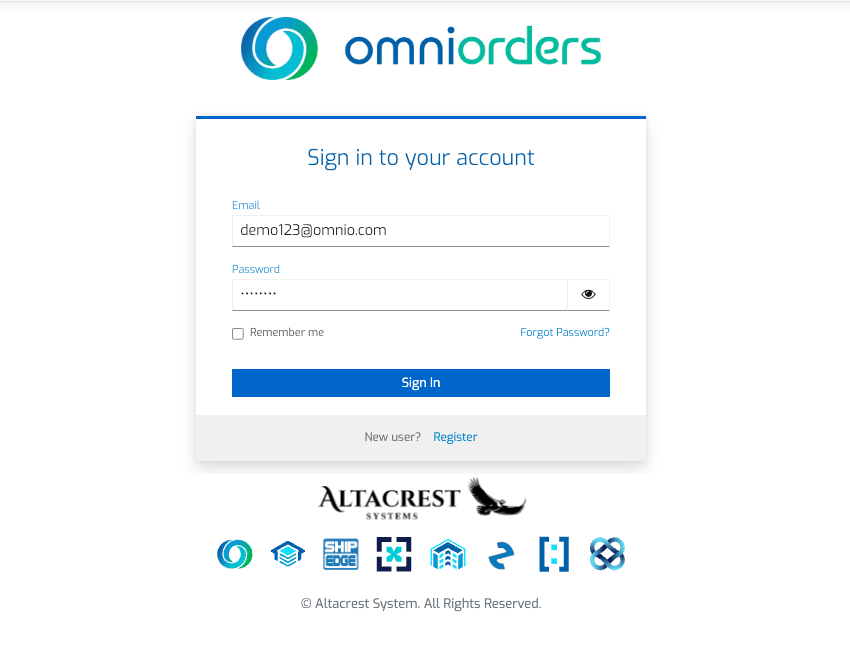
Siga estos pasos para acceder a OmniOrders con su correo electrónico y contraseña:
<Steps>
1. **Navegue a la Página de Inicio de Sesión**
Abra la página de inicio de sesión de OmniOrders en `/session/login`
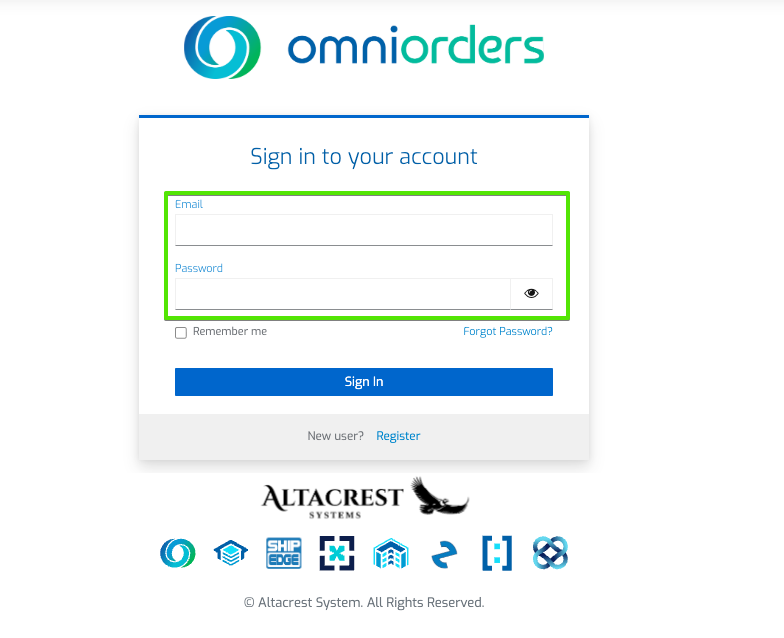
2. **Ingrese Sus Credenciales**
- Ingrese su correo electrónico de trabajo en el campo `Correo Electrónico`
- Ingrese su contraseña en el campo `Contraseña`
</Steps>
<div style="text-align: center; margin: 1.5rem 0;">
</div>
<Steps>
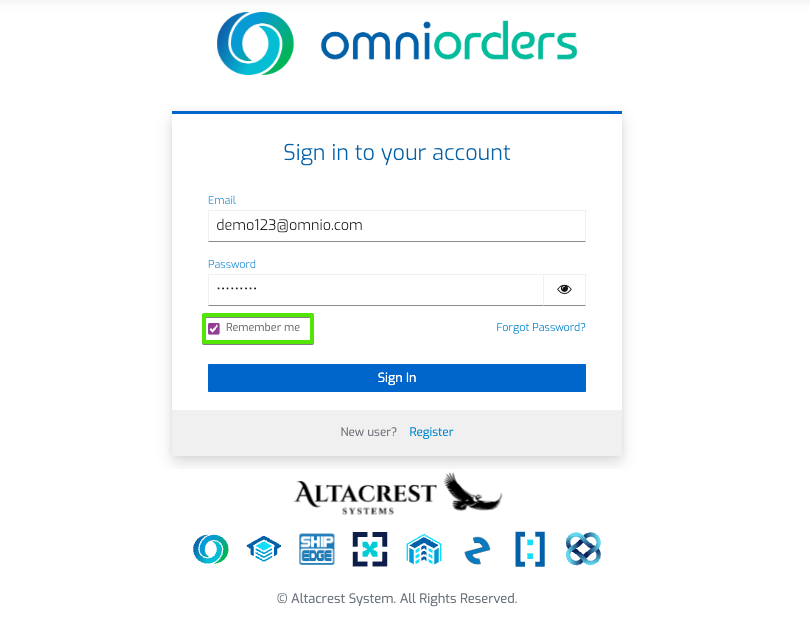
3. **Opcional: Recuérdame**
Marque la casilla `Recuérdame` si usa un dispositivo de confianza
</Steps>
<div style="text-align: center; margin: 1.5rem 0;">
</div>
<Steps>
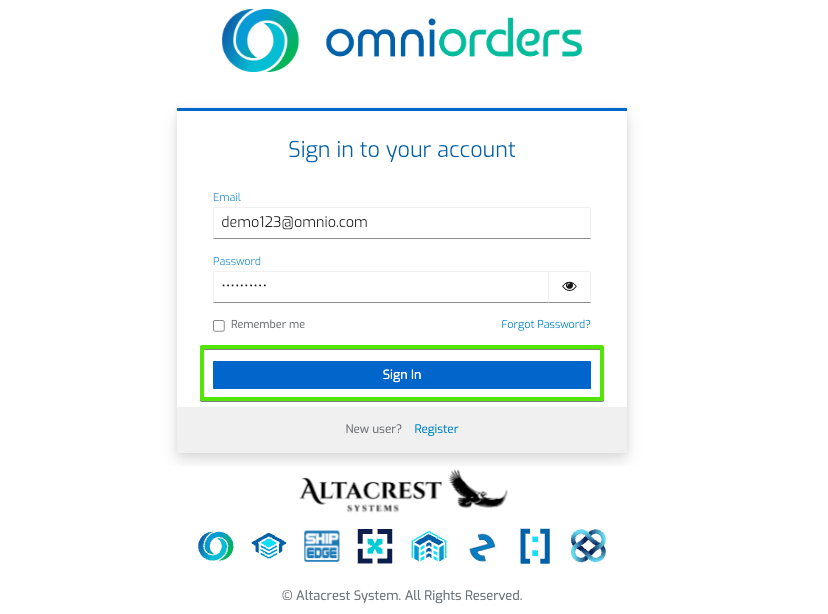
4. **Iniciar Sesión**
Haga clic en `Iniciar Sesión` - OmniOrders valida sus credenciales y lo redirige al Panel de Control
</Steps>
<div style="text-align: center; margin: 1.5rem 0;">
</div>
<Steps>
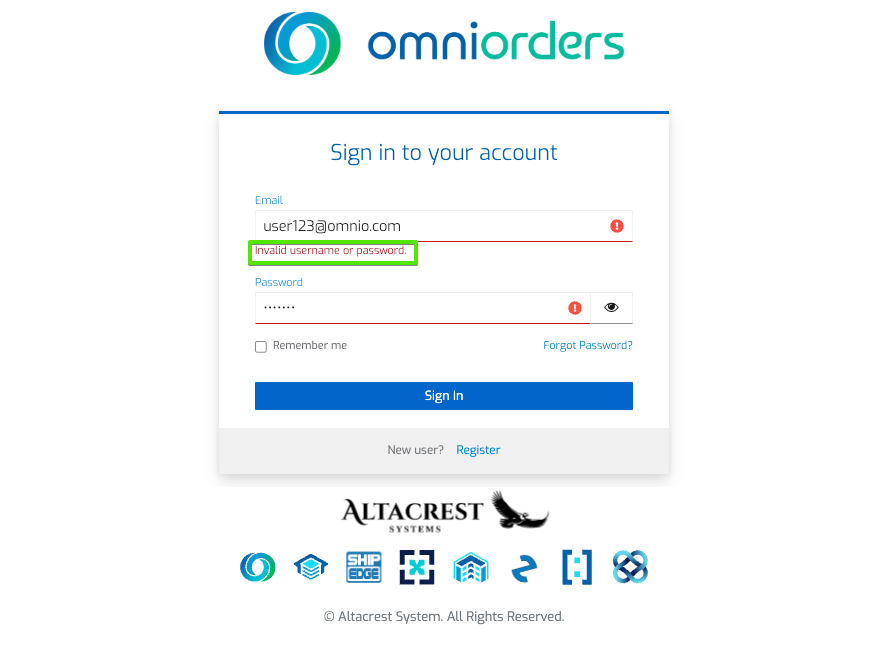
5. **Manejo de Errores**
Si las credenciales no coinciden, verá un mensaje debajo del campo. Actualice e intente de nuevo.
</Steps>
<div style="text-align: center; margin: 1.5rem 0;">
</div>
:::note[Seguridad Primero]
🔒 OmniOrders utiliza cifrado estándar de la industria para proteger sus credenciales y datos de sesión.
:::
### 🔧 Solución de Problemas de Inicio de Sesión por Correo Electrónico
<CardGrid>
<IconCard title="Errores de Contraseña" icon="alert-circle">
**Problema**: Formato de contraseña incorrecto
**Solución**: OmniOrders requiere una contraseña segura. Siga la guía mostrada y asegúrese de:
- Mínimo 8 caracteres
- Mezcla de letras, números y símbolos
</IconCard>
<IconCard title="Activación de Cuenta" icon="mail-check">
**Problema**: El sistema solicita completar el registro
**Solución**: Verifique su correo electrónico en busca del enlace de activación de su administrador y complete el proceso de configuración.
</IconCard>
<IconCard title="Sin Acceso" icon="ban">
**Problema**: Inicio de sesión denegado o cuenta no encontrada
**Solución**: Contacte a su administrador de la empresa para verificar:
- Estado de la cuenta en la sección `Miembros`
- Permisos adecuados asignados
- La dirección de correo electrónico coincide con la invitación
</IconCard>
</CardGrid>
---
## 🎯 Qué Sucede Después del Inicio de Sesión
Después de iniciar sesión exitosamente, será redirigido al Panel de Control:
<CardGrid>
<IconCard title="Acceso al Panel de Control" icon="layout-dashboard">
Será redirigido al **Panel de Control** (`dashboard`). Acceda a pedidos, inventario, envío y
operaciones diarias.
</IconCard>
<IconCard title="Preferencias Guardadas" icon="save">
Su configuración personalizada se carga automáticamente:
- Preferencias de columna
- Configuración de filtros
- Configuraciones de vista
</IconCard>
</CardGrid>
:::tip[Consejo Profesional]
🎨 ¡OmniOrders recuerda sus preferencias de vista después de su primera visita a cada módulo, haciendo que los inicios de sesión posteriores sean aún más rápidos!
:::
---
## 🆘 ¿Necesita Ayuda Adicional?
<CardGrid>
<IconCard title="Contáctese con su Administrador" icon="message-circle">
Si cree que su cuenta necesita actualizarse:
- Comuníquese con su **administrador de la empresa**
- Verifique su correo electrónico para obtener instrucciones de configuración
</IconCard>
<IconCard title="Problemas de Cuenta" icon="help-circle">
¿Tiene problemas para iniciar sesión?
- Verifique que su dirección de correo electrónico coincida con la invitación
- Verifique que su contraseña cumpla con los requisitos
- Contacte a su administrador de la empresa si los problemas persisten
</IconCard>
</CardGrid>
---
**Próximos Pasos:** Una vez que inicie sesión, explore la [Descripción General del Panel de Control](/es/dashboard/overview/) para familiarizarse con la interfaz.